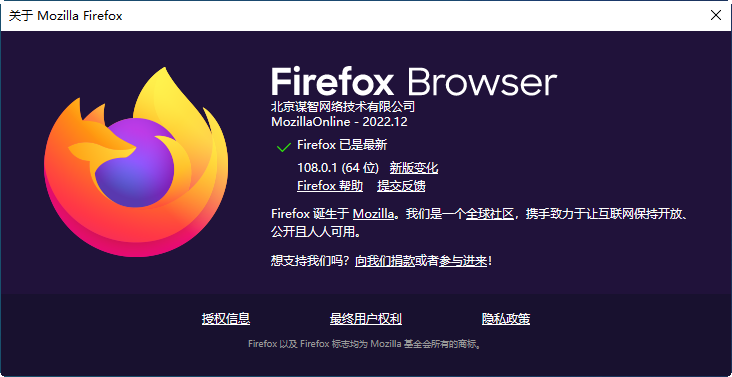
火狐浏览器安装教程图片详解
火狐浏览器作为一款广受欢迎的开源浏览器,以其出色的隐私保护和丰富的扩展功能深受用户喜爱。本文将配合详细的火狐浏览器安装教程图片,手把手教您完成安装过程。无论您是电脑新手还是资深用户,都能通过本文清晰直观的安装指引快速上手。
相关阅读:火狐浏览器下载安装官网手机版详细指南
相关阅读:火狐游览器官网下载指南
火狐浏览器下载准备
在开始火狐浏览器安装教程图片演示前,首先需要访问火狐官方网站。打开您现有的浏览器,在地址栏输入www.firefox.com.cn进入中文官网。页面会自动检测您的操作系统,您也可以手动选择Windows、Mac或Linux版本。建议下载最新稳定版,确保获得最佳性能和安全性。下载过程中请保持网络连接稳定,避免安装文件损坏。
Windows系统安装步骤
下载完成后,双击Firefox_Installer.exe文件启动安装程序。系统可能会弹出用户账户控制提示,请点击"是"继续。接下来会出现安装选项界面,您可以选择标准安装或自定义安装。标准安装会将火狐浏览器设置为默认浏览器并创建桌面快捷方式。若选择自定义安装,可以指定安装路径和创建哪些快捷方式。安装过程通常只需1-2分钟,进度条完成后点击"完成"即可。
Mac系统安装指南
Mac用户下载后会获得一个.dmg磁盘映像文件。双击打开后,将火狐浏览器图标拖拽到Applications文件夹即可完成安装。首次启动时需要在应用程序文件夹中双击火狐图标,系统可能会提示确认打开来自未知开发者的应用程序。在系统偏好设置-安全性与隐私中点击"仍要打开"即可。安装完成后可以弹出磁盘映像并删除下载文件,释放磁盘空间。
Linux系统安装方法
对于Linux用户,火狐浏览器通常已预装在大多数发行版中。如需安装最新版本,可通过软件包管理器操作。Ubuntu/Debian用户可使用sudo apt install firefox命令,Fedora用户可使用sudo dnf install firefox。也可以直接从官网下载.tar.bz2压缩包,解压后运行其中的firefox可执行文件。这种方法不需要系统权限,适合多用户环境或临时使用。
安装后基本设置
完成火狐浏览器安装后,首次启动会进入欢迎界面。在这里您可以导入其他浏览器的书签和历史记录,选择喜欢的主题配色。强烈建议登录Firefox账户,实现跨设备数据同步。在设置菜单中,您可以调整隐私保护级别、设置默认搜索引擎、管理扩展插件。为了提高浏览体验,可以访问附加组件商店安装广告拦截器和密码管理器等实用工具。
常见问题解决方案
如果在安装过程中遇到问题,首先检查系统是否满足最低要求。Windows需Windows 7或更高版本,Mac需OS X 10.9或更新。安装失败可能是防病毒软件拦截导致,可暂时禁用后重试。如果火狐浏览器安装教程图片显示不完整,可能是网络问题导致下载文件损坏,建议重新下载。安装后无法启动可能是与其他软件冲突,可尝试安全模式启动排查问题。
通过以上详细的火狐浏览器安装教程图片说明,相信您已经成功安装并开始使用这款优秀的浏览器。火狐浏览器不仅速度快、资源占用少,更以其强大的隐私保护功能著称。定期更新可以确保您始终享受最新功能和安全防护。如有其他安装或使用问题,可访问火狐官方社区获取更多帮助和支持。