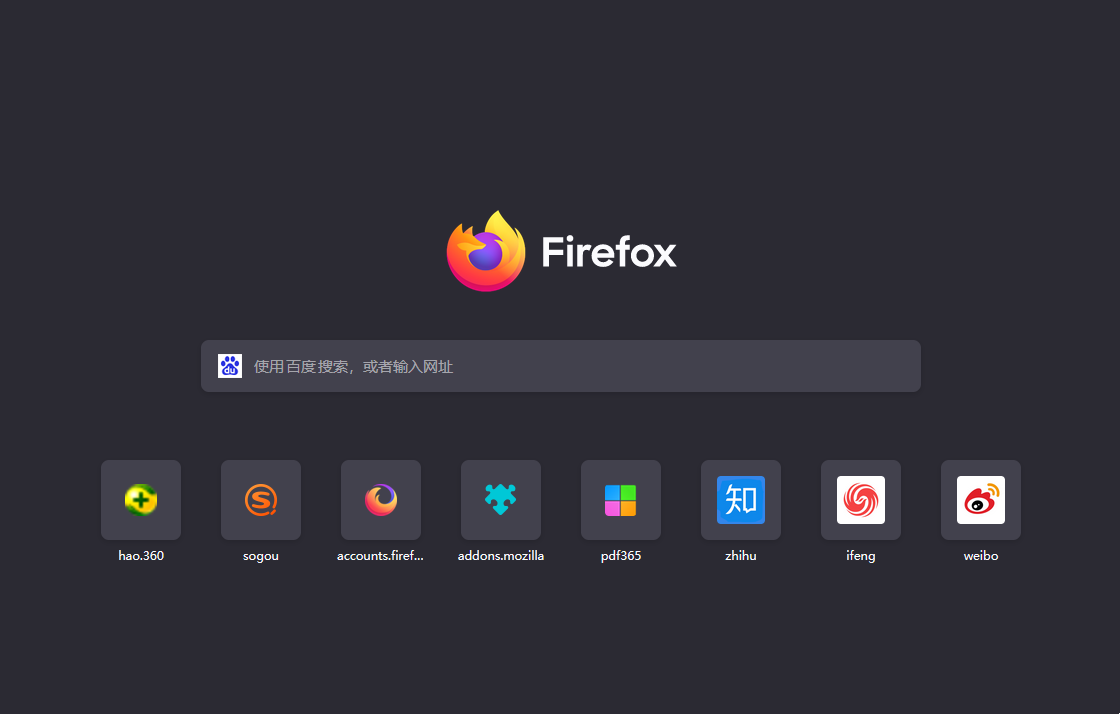
火狐浏览器官网首页入口设置完全指南
对于众多追求高效、安全上网体验的用户而言,火狐浏览器(Mozilla Firefox)是备受青睐的选择。为了方便日常使用,许多用户希望将火狐浏览器官网首页入口设置为浏览器启动时自动打开的页面,以便快速获取最新资讯、扩展插件或安全更新。本文将为您提供一份详尽的设置指南,涵盖不同设备和浏览器版本的操作步骤,确保您能轻松完成火狐浏览器官网首页入口设置,实现一键直达官方主页的便捷体验。
为什么需要设置火狐官网为首页入口?
将火狐浏览器官网首页入口设置为浏览器主页,具有多重实用价值。首先,它能确保您每次启动浏览器时,都能第一时间访问到Firefox的官方网站,从而方便地查看官方公告、版本更新日志或安全提示。其次,官网首页通常提供最安全、最直接的浏览器下载通道,避免通过第三方渠道下载可能带来的风险。此外,对于习惯使用火狐账户同步书签、历史记录的用户来说,快速登录官网门户也至关重要。合理的火狐浏览器官网首页入口设置是优化工作流、保障网络安全的重要一环。
桌面版火狐浏览器首页设置步骤
在Windows或macOS系统的桌面版Firefox上进行火狐浏览器官网首页入口设置非常直观。请打开您的火狐浏览器,点击窗口右上角的菜单按钮(三条横线图标),从下拉菜单中选择“选项”(在macOS上可能是“首选项”)。进入设置页面后,在左侧导航栏点击“主页”标签。您会看到“主页与新窗口”的配置区域。在对应的输入框内,准确填入火狐浏览器的官方网址:https://www.mozilla.org/zh-CN/firefox/。保存设置后,关闭并重启浏览器,您就会发现火狐浏览器官网首页入口已经生效,新标签页或浏览器启动时将自动加载该页面。
移动版火狐浏览器首页入口配置方法
随着移动办公的普及,在手机或平板设备上完成火狐浏览器官网首页入口设置同样重要。在Android或iOS设备的Firefox应用中,启动应用后,点击屏幕右下角的菜单按钮(通常是三个点或更多选项)。在出现的菜单中找到“设置”项并进入。接着,查找与“主页”或“启动页面”相关的选项。不同版本位置可能略有不同,通常在“常规”或“起始屏幕”分类下。找到后,选择“自定义网址”或类似选项,并在输入框中键入上述火狐官网地址。确认保存后,下次您在移动设备上打开Firefox应用,便会自动跳转到您所设置的火狐浏览器官网首页入口,便捷性大大提升。
解决首页设置常见问题与技巧
在进行火狐浏览器官网首页入口设置时,用户偶尔会遇到一些问题。例如,设置完成后主页仍未改变,这可能是因为浏览器被某些第三方软件或扩展程序锁定。此时,您可以检查火狐浏览器的扩展列表,暂时禁用可疑的扩展,或运行浏览器内置的“刷新Firefox”功能(在“帮助”->“故障排除信息”中),它会恢复默认设置同时保留重要数据。另一个技巧是,除了设置主页,您还可以将火狐官网添加到浏览器书签栏,作为备用的快速访问入口。确保您输入的官网URL准确无误,是成功完成火狐浏览器官网首页入口设置的关键,错误的网址将导致页面无法打开。
确保安全:识别真正的火狐官网站点
在完成火狐浏览器官网首页入口设置的过程中,确保您访问和设置的是真正的官方网站至关重要,这直接关系到您的账户安全和下载文件的可靠性。真正的火狐浏览器(Firefox)中文官网域名为“https://www.mozilla.org/zh-CN/firefox/”,请注意核对地址栏中的URL拼写是否正确,以及是否有安全的HTTPS连接标识。避免点击搜索引擎中可能出现的广告或仿冒网站链接。正确的火狐浏览器官网首页入口设置不仅能带来便利,更是构建安全上网环境的第一道防线。定期访问官网也有助于您及时获取重要的安全更新通知。
综上所述,无论您使用的是桌面电脑还是移动设备,按照本文提供的步骤都能轻松完成火狐浏览器官网首页入口设置。这一简单的配置动作,可以显著提升您的日常浏览效率,并确保您始终通过最权威的渠道与火狐浏览器保持连接,享受快速、安全、个性化的网络冲浪体验。现在就动手设置吧,让火狐官网成为您探索互联网世界的完美起点。